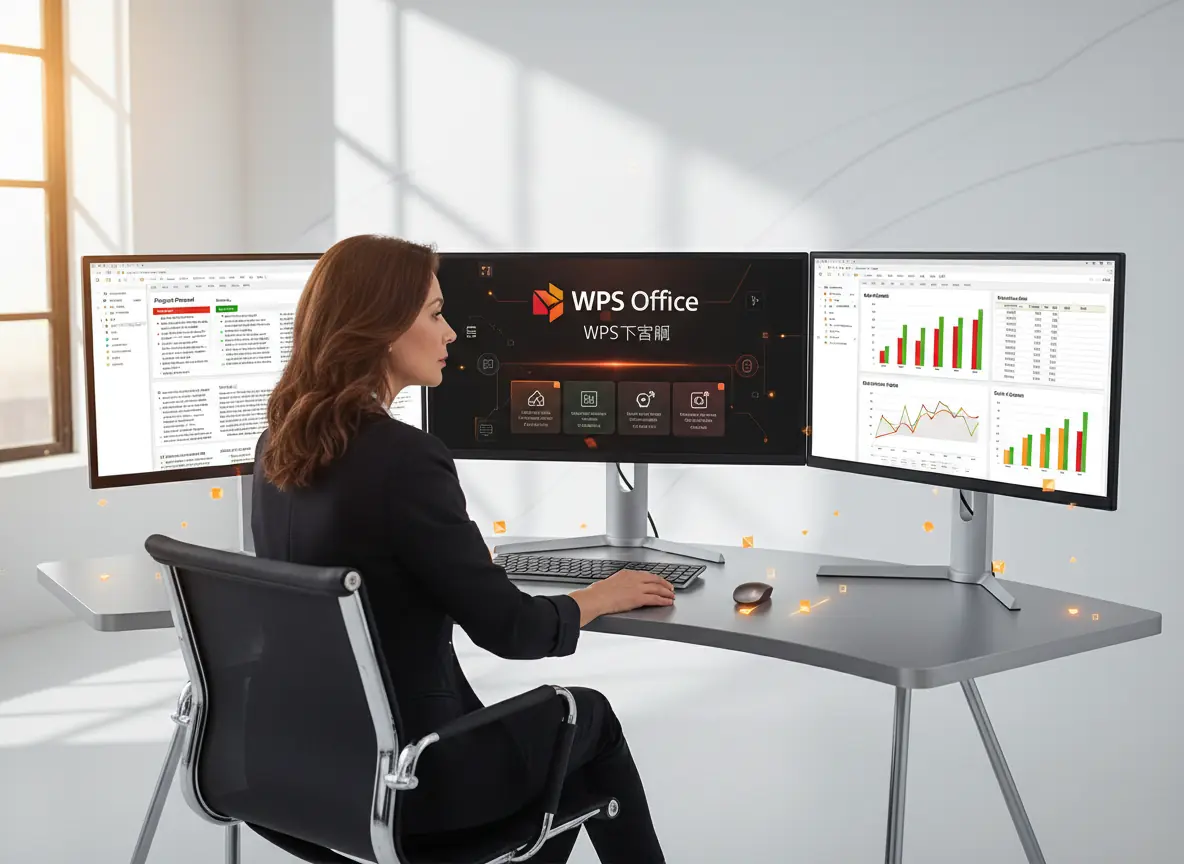
WPS Office AI赋能:Word Excel智能高效办公全攻略
WPS Office作为一款全面且强大的办公套件,其集成的Word、Excel、PPT功能早已成为亿万用户的得力助手。想要全面掌握WPS Office的各项功能,不妨参考这篇WPS Office下载使用全攻略。而随着WPS AI专家级指南的横空出世,更是为传统办公模式注入了革新活力。本文将深入剖析WPS Office的下载、安装要点,并为您提供WPS Word、Excel的基础与进阶使用教程,更会带您领略WPS AI如何革新您的办公体验,助您高效处理各类文档与数据。
告别迷茫:WPS Office下载与安装全程指南
成功的开始源于正确的安装。您可能曾遇到下载困难、安装受阻等问题,别担心,绝大多数此类问题都能通过系统化的排查快速解决。
官方渠道,安全无忧
获取WPS Office下载与安装包,务必从官方网站(wps.cn)或正规的应用商店下载。这不仅能保证安装包的完整性与安全性,还能避免潜在的恶意软件风险。下载时,请确保网络连接稳定,避免文件在传输过程中损坏。
安装步骤,稳扎稳打
双击下载好的安装包,通常会引导您进入简洁的安装向导。此处有几个关键点需要留意:
-
自定义安装路径: 除非您对默认路径有特殊需求,否则建议保持默认,这有助于WPS与其他系统组件的兼容性。
-
用户协议与隐私政策: 花点时间审阅,理解WPS的服务条款。
-
管理员权限: 如果安装过程受阻,尝试右键点击安装程序,选择“以管理员身份运行”,这能有效规避系统权限不足的限制。
-
安全软件干扰: 极少数情况下,部分安全软件可能会将WPS安装程序误判。若安装停滞,可暂时关闭杀毒软件或防火墙的实时防护,待安装完成后再重新开启。
玩转WPS Word:文字编辑的艺术与效率
WPS Word文档处理秘籍作为文档处理的核心,其功能之强大足以满足您从日常备忘到专业报告的各种需求。
初识WPS Word界面
打开WPS Word,您会看到熟悉的“文件”、“开始”、“插入”、“页面布局”等选项卡。这些选项卡集中了各类功能,通过直观的图标和文字提示,即使是初学者也能快速上手。顶部是快速访问工具栏,可自定义常用功能,提升操作便捷性。
核心功能速览
-
文本编辑与格式设置: 这是Word的基础。字体、字号、颜色、加粗、斜体、下划线、对齐方式、行距段距等,通过“开始”选项卡即可轻松调整,让文档排版赏心悦目。
-
插入元素: 图片、表格、形状、图表、页眉页脚、页码等,这些丰富元素都能在“插入”选项卡找到,为您的文档增添更多表现力。
-
页面布局与打印: 在“页面布局”中调整页边距、纸张方向、大小、分栏等,确保文档符合打印或阅读规范。
提升效率的小技巧
熟练运用以下功能,能让您的Word文档处理事半功倍:
-
样式功能: 统一标题、正文格式,一键应用,大幅提升排版效率,尤其适合长文档。
-
目录自动生成: 配合样式功能,WPS Word能自动为您生成目录,省去手动排版的繁琐。
-
修订与批注: 团队协作时,通过“审阅”选项卡中的修订和批注功能,清晰追踪文档修改痕迹并交流意见。
驾驭WPS Excel:数据处理的智慧与力量
WPS Excel数据处理与分析能力以其强大的数据处理与分析能力,成为财务、统计、项目管理等领域的不可或缺的工具。
WPS Excel基础操作
启动WPS Excel,您将看到由行和列组成的巨大网格——这就是工作表。
-
数据录入与编辑: 直接在单元格中输入文本、数字或日期,双击单元格即可进行编辑。
-
行与列的操作: 插入、删除、调整行高列宽,通过右键菜单即可轻松完成,保持表格整洁。
-
单元格格式: 设置数字格式(货币、百分比)、对齐方式、边框、填充色等,让数据展示更清晰。
函数与公式的魔力
Excel的核心魅力在于其函数与公式。
-
简单函数应用:
=SUM(A1:A10)用于求和,=AVERAGE(B1:B5)用于求平均值,=MAX(C1:C100)用于找出最大值。在单元格中输入等号“=”,WPS Excel会提供智能提示,帮助您快速构建公式。 -
相对引用与绝对引用: 理解
A1(相对引用)和$A$1(绝对引用)的区别,是高效复制公式的关键。
数据分析与可视化
Excel不仅能处理数据,更能让数据“说话”。
-
排序与筛选: 快速整理和查找特定数据,在“数据”选项卡中轻松实现。
-
条件格式: 根据数据值自动应用不同的格式(如高亮显示超过某个阈值的数据),让异常数据一目了然。
-
图表: 选择合适的数据区域,通过“插入”选项卡中的图表功能(柱形图、折线图、饼图等),将复杂数据转化为直观的视觉报告。
智能助手WPS AI:革新你的办公体验
智能助手WPS AI的引入,将您的办公效率提升到一个全新维度,它不再仅仅是一个工具,更是一个智能的协作伙伴。
WPS AI初体验:智能文档创作
在WPS Word中,WPS AI能够根据您的需求,快速生成文档大纲、撰写报告草稿、润色文字表达,甚至是提供创意灵感。只需输入简单的指令,WPS AI便能将您的想法转化为结构清晰、内容丰富的文本。例如,您可以要求它“撰写一份关于季度销售报告的提纲”,它便能迅速给出框架。
WPS AI在Excel中的数据洞察
WPS AI在Excel中的数据洞察表现同样令人惊艳。它可以帮助您:
-
智能分析数据: 快速识别数据中的趋势、模式和异常值,提供洞察报告。
-
生成图表建议: 根据您的数据内容,WPS AI能智能推荐最适合的图表类型,并一键生成。
-
公式辅助: 对于复杂的公式,WPS AI能提供解释或帮助您构建,降低使用门槛。
激活与使用WPS AI
通常,WPS AI功能会在您登录WPS账号后自动激活或提供入口。在WPS Office的各组件中,您会发现AI助手按钮或相关功能入口,点击即可开始体验。深入探索其丰富的功能菜单,您的办公方式将迎来前所未有的变革。
WPS Office全攻略,无论是其经典的Word、Excel功能,还是前沿的WPS AI,都在不断赋能用户,助您在数字时代应对各类挑战。掌握这些工具,您将不再是单纯的软件使用者,而是高效办公与智能创作的实践者。